Atom使用手册

Atom 是github专门为程序员推出的一个跨平台文本编辑器。具有简洁和直观的图形用户界面,并有很多有趣的特点:支持CSS,HTML,JavaScript等网页编程语言。
☀1.简介
Atom 是github专门为程序员推出的一个跨平台文本编辑器。具有简洁和直观的图形用户界面,并有很多有趣的特点:支持CSS,HTML,JavaScript等网页编程语言。
❀主要功能
支持CSS,HTML,JavaScript等网页编程语言。它支持宏,自动完成分屏功能,集成了文件管理器。
通过丰富的插件机制可以完成各种语言开发, 常用于web 开发, 也可用于 php 等后端开发.
❀优点:
小清新界面让人耳目一新.颜控必备
丰富的插件几乎能够满足所有 web 开发需求
git 原生支持
简单的插件编写
自定义界面[如右图可以更改展示和背景,ui 等等]
❀缺点:
- 打开大文件卡死。
- svn 支持较差。
☀1.1下载
github地址:https://github.com/atom/atom/releases
☀2.快捷键
| 快捷键 | 解释 |
|---|---|
| Crtl+Shift+M | 开启Markdown实时预览 |
| Command+Shift+P | 打开命令窗口,可以运行各种菜单功能 |
| Command + T | 快速多文件切换 |
| Command + F | 文件内查找和替换 |
| Command + Shift + F | 多文件查找和替换 |
| Command + [ | 对选中内容向左缩进 |
| Command + ] | 对选中内容向右缩进 |
| Command + \ | 显示或隐藏目录树 |
| Crtl + m | 相应括号之间,html tag之间等跳转 |
| Crtl + Alt + B | 格式化代码(需要安装atom-beautify) |
| Crtl + ` | 调起CLI命令行界面(需要安装terminal-panel) |
| Alt+Shift+T | 另外调起CMD命令界面。(需要安装atom-terminal)插件 |
☀3.插件的使用
Settings中的Install和Package功能。
☀3.1 gist
插件名称:gist
能够创建和插入gist内容。
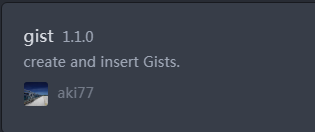
命令:gist

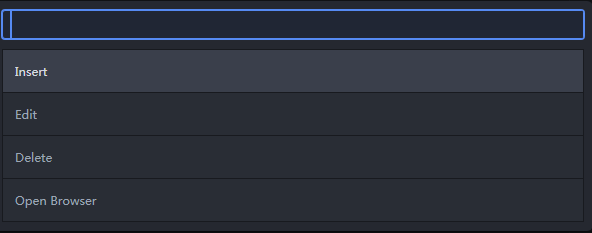
Gist:list中选中一条gist,按住tab,可选择修改,插入当前文本,或者删除gist。
☀3.2 sync-settings
☀3.2.1安装sync-settings
选择Install a Package
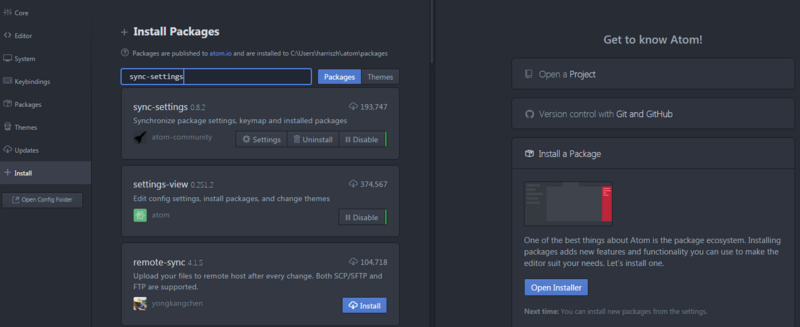
输入sync-settings, 然后点击Packages
找到后,点击"Install"
☀3.2.2生成token
登录github, 右上角帐户下Personal setting
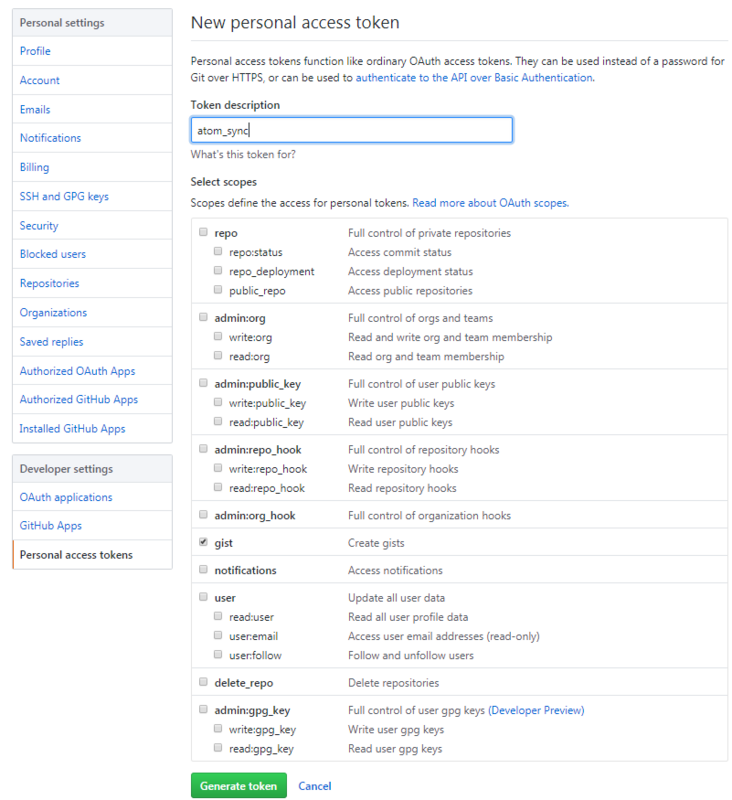
从左侧选择"Personal access tokens", 随便写一个名字做为token描述, 勾选gist, 然后点击"Generate token"
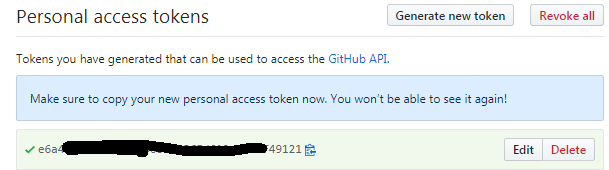
下面那串e6a开始的就是token
因为这个是一次性的,所以最好把它拷贝下来,贴到记事本
☀3.2.3生成gist id
在github最上面有一个gist

点击它就会进入下面界面
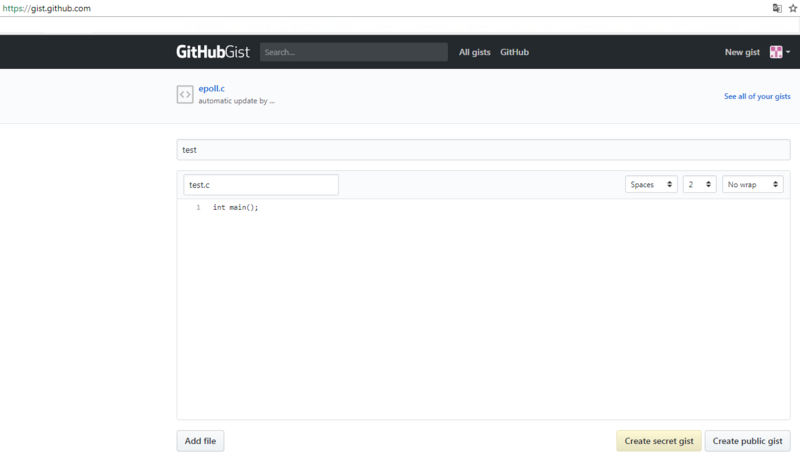
随便写点东西,然后点"Greate secret gist"
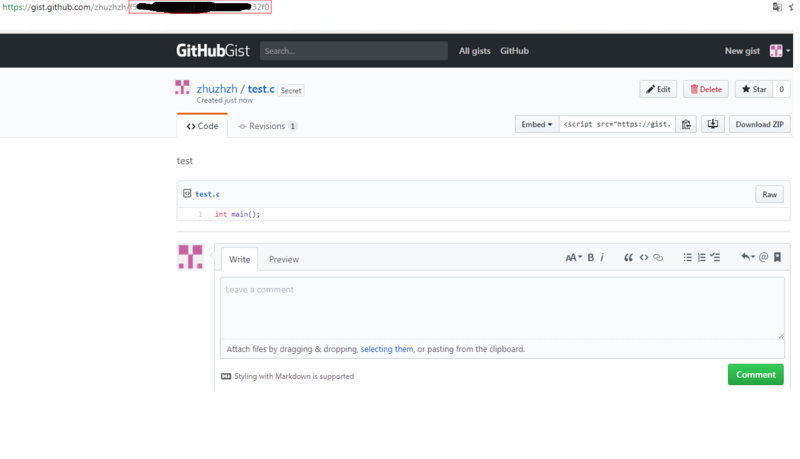
上图中被涂抹的总体就是gist id
☀3.2.4配置sync-setting
回到atom, 进入sync-setting,
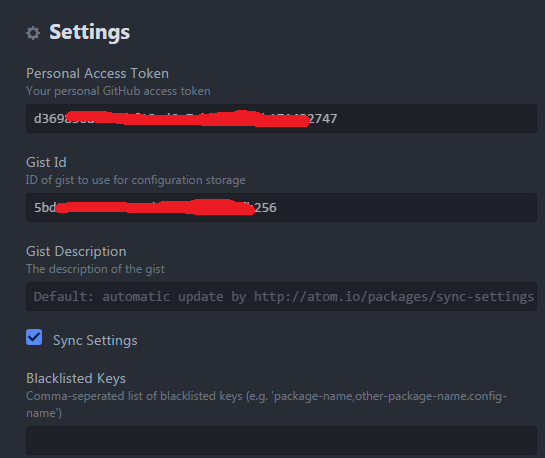
填上刚才的token和gist id
然后用Ctrl-Shift-P打开命令行窗口
输入sync backup
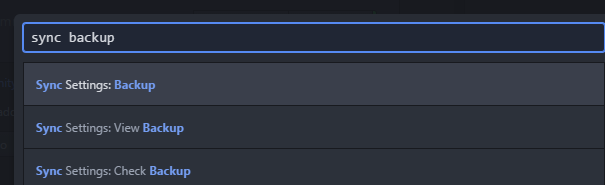
如果成功就会出现

☀3.2.5检查gist
在gist里也能看到多了一些东西
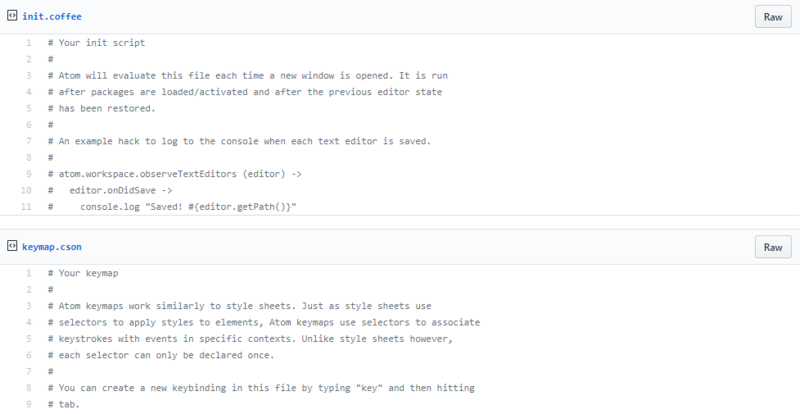
这些文件就是你的配置文件
☀3.3 platformio-ide-terminal
终端工具-win7上的atom还没安装成功。
☀3.4 atom-terminal
快速打开原生的cmd窗口,基于当前项目的根目录。非常好用。
打开快捷键:alt+shift+T
☀4.参考文章